1 Nsight系统介绍
1.1 Nsight Systems:沿着时间线读一次推理
Nsight Systems(命令行工具叫 nsys)把程序运行期间发生的事件放到同一条时间轴上。对 CUDA 程序,最值得放在一起看的是三行:NVTX 标记当前执行到哪段业务代码,CUDA API 记录 CPU 何时调用了启动、拷贝或同步接口,GPU stream 显示相应的 kernel 和拷贝何时在设备上执行。
以 Paged Attention 为例。我的 profiling 脚本给 decode 方法加了 engine/decode 标记,给注意力函数加了 op/paged_attention 标记。在 eager 模式下,展开一次有效的 decode,就可以从这个 Python 函数找到它发起的 CUDA 调用,再沿着关联关系找到 GPU 上的 attention kernel。CUDA 提交通常是异步的,因此 CPU 可能已经退出这个函数,GPU 才开始执行它提交的工作。读函数调用耗时看 CPU 行,读 kernel 执行耗时看 GPU 行。
这条时间线还能帮助判断该改哪段代码。假如同一条 stream 上前一个 kernel 已经结束,后一个 kernel 迟迟没有开始,可以回到 CPU 行看下一次 launch 是何时发出的。如果提交得晚,再看这段时间 CPU 在准备参数、做调度还是等待同步;如果早已提交,就继续看 stream 依赖和其他 GPU 工作。单条 stream 上的一段空白,还不足以判断整张 GPU 都在空闲。NVIDIA Nsight Systems 用户指南
1.2 Nsight Compute:看一个 kernel 怎样使用 GPU
Nsight Compute(命令行工具叫 ncu)把观察范围缩小到选中的一次 kernel 执行。它会给出启动配置和硬件性能指标,例如启动了多少个 block、每个线程用了多少寄存器、每个 SM 能同时驻留多少个 warp,以及数据经过缓存和显存时产生了多少流量。采集较多指标时,工具可能需要重放同一个 kernel 多次。
还是看 Paged Attention。decode 阶段每个请求只有一个新的 query 位置,却要根据页表读取已有的 K 和 V。如果报告里显存吞吐率偏低,我会先看 Launch Statistics 里的 grid 大小:这次提交总共给 GPU 分了多少个 block?如果 batch 和上下文都很小,可并行的工作本来就可能有限。接着看 Memory Workload Analysis,确认实际产生了多少 DRAM 读流量,以及有多少访问命中了缓存。把这两组数放在一起,比仅凭“attention 要读 KV cache”就断定显存带宽是瓶颈更有依据。NVIDIA Nsight Compute Profiling Guide
后面的实验会沿着同一条推理路径做两次观察:先用 Systems 对齐 eager 和 CUDA Graph 下的一次 decode,看提交方式和 kernel 间隙发生了什么变化;再从 eager 时间线上选出实际执行的 Paged Attention kernel,用 Compute 查看它的并行规模和 KV 读取情况。这样,第二份报告里的 kernel 就能对应到第一份报告里生成那个 token 的具体一步。
2 NCU分析单请求decode过程
以自己做的潦草 Qwen 引擎为例,这一章先做单请求 profiling,batch size 为1。请求使用128个输入token、生成8个输出token,运行两轮预热后,通过客户端采集正式阶段的第一次匹配调用,再用命令行读回报告。实验使用 RTX 5080、Nsight Compute 2026.2.1、PyTorch 2.9.1+cu128,模型是本地 Qwen3-0.6B,计算精度为 FP16,执行路径为 eager。
当前报告只保存第一层、第一次有效decode的一个Paged Attention kernel。 下文的24.19 µs、16个block、1.96%计算吞吐等数值,都对应这个单请求场景的同一次kernel执行。引擎已经支持多请求调度和batch decode;多请求下的启动规模与吞吐表现,需要用后续B=4、B=8实验单独验证。
当前实测的范围配置请求数1每个请求的输入/输出128 / 8 tokens正式阶段采样位置第一层第一次有效decode的attentionNCU记录数1,来自 Launch Capture Count=1报告文件build/profiles/ncu_blog/decode_gui.ncu-rep
2.1 采集kernel Attention
一次 decode 要依次执行各层的投影、注意力和 MLP。Qwen3-0.6B 有 28 层,完整生成过程会发起大量 CUDA 调用。
项目里的 mini_engine/kernels/csrc/paged_attention.cu 定义了 attention_vector128,处理 head dimension 为 128 的注意力。每个 block 对应一个请求的一个 query head 和一个上下文 partition,通过页表直接读取 KV cache。当前 cuda 后端在 batch 不超过 8、只有一个 partition 时使用 512 线程的版本,这次报告里看到的完整模板实例就是 attention_vector128<Half, 512>。
预期的工作形状可以提前从模型和调度过程算出来。单请求有 16 个 query heads、8 个 KV heads,query 形状为 [1, 16, 128]。Prefill 完成时已经采样出第一个输出 token,第一次 decode 再处理这个 token,attention 此时读取的上下文长度为 129。KV 页大小为 16,页表有 9 项,逻辑容量为 144,落在一个 256-token partition 内。因此本次启动应有 16 个 block,每个 block 有 512 个线程。后面用实际报告检查这个推导。
2.2 profiling脚本怎样驱动引擎
实验入口是项目已有的 benchmarks/profile_native_batch.py。它把模型加载、输入构造、预热、正式采集和结果校验串在一起,底层走的仍然是引擎的调度器与 NativeBatchRuntime。
脚本先调用 NativeQwen3Runner.from_pretrained() 加载权重,创建 runtime,然后构造固定长度的 token 序列。它将一句话经过 chat template 和 tokenizer 后得到的 token ID 重复、截断到 128 个,使用这个合成输入固定本次工作量。
下面摘出与实验设计有关的代码,省略模型加载参数和结果写入部分。
runtime = runner.create_batch_runtime(
    use_cuda_graph=args.cuda_graph,
    enable_prefix_cache=False,
    prefill_chunk_size=args.prefill_chunk_size,
    graph_batch_sizes=(batch_bucket,),
    graph_block_buckets=(block_bucket,),
)
runtime.eos_token_ids.clear()

source = runner.tokenizer.apply_chat_template(
    [{"role": "user", "content": "Explain KV Cache in one sentence."}],
    tokenize=True,
    add_generation_prompt=True,
    enable_thinking=False,
)
prompt = (
    source * ((args.prompt_tokens + len(source) - 1) // len(source))
)[:args.prompt_tokens]
prompts = [prompt for _ in range(args.batch_size)]
这里关闭 Prefix Cache,是为了让重复实验每次都处理相同的 prompt。清空 EOS 结束条件,则让生成按照 max_new_tokens 走满 8 个输出。两项设置合在一起,可以保持几轮实验的输入输出规模一致。
真正推动模型执行的是 generate()。它创建请求并放进 scheduler,只要还有等待或运行中的请求,就继续调用 runtime.step()。下面是单请求情形的简化写法。
request = GenerationRequest("profile-0", list(prompt), max_new_tokens=8)
runtime.scheduler.add_request(request)

started = time.perf_counter()
while runtime.scheduler.waiting or runtime.scheduler.running:
    runtime.step()

torch.cuda.synchronize(runtime.cache.device)
wall_ms = (time.perf_counter() - started) * 1000
runtime.step() 负责推进一轮调度,选择要 decode 的请求和要 prefill 的片段,然后调用模型、采样并更新请求状态。128-token 的 prompt 可以在一轮 prefill 中处理完,这轮产生第一个输出,后面 7 轮有效 decode 产生剩余输出。因此本次 summary.json 中的 steps=8 对应一次 prefill 和七次有效 decode。末尾的 synchronize() 等待已提交的 GPU 工作完成,计时覆盖调度循环直到设备工作结束。
正式采集前,脚本用相同输入完整生成两轮。模型加载、扩展加载或编译、首次执行都发生在这段准备阶段。采集边界由 CUDA Runtime 的 profiler API 控制。
warmup = [
    generate(runtime, prompts, args.max_new_tokens)
    for _ in range(args.warmup)
]

api = torch.cuda.cudart()
torch.cuda.check_error(api.cudaProfilerStart())
try:
    with instrument_runtime(runtime, nvtx=True, record=False):
        result = generate(
            runtime, prompts, args.max_new_tokens,
            markers=True, nvtx=True, record=False,
        )
finally:
    torch.cuda.check_error(api.cudaProfilerStop())
instrument_runtime() 临时包装 decode_step()、paged_attention() 等函数,在入口和出口压入、弹出 NVTX 标记,得到 engine/decode、op/paged_attention 等名称,退出时恢复原函数。这些标记也供后面的 Systems 实验使用。NCU 本次通过 kernel 名称选择目标,采集起点则由 cudaProfilerStart() 控制。
脚本提供 --tool torch 和 --tool nvtx 两种路径。本章选择 nvtx,由 NCU 收集硬件指标。脚本自身写出的 summary.json 保存实验参数、输出 token 数、后端和输出哈希。实测 output_matches_warmup=true,表示正式采集与两轮预热生成的 token ID 一致。工具插桩和 kernel replay 会影响运行时间,衡量原生延迟与吞吐时需要另外运行无插桩 benchmark。
2.3 在客户端建立本地采集配置
启动 ncu-ui 后,欢迎页提供四个常用入口。Start Activity 创建一次采集活动,Open File 打开报告,New Project 创建工程,Load Project 恢复已有工程。
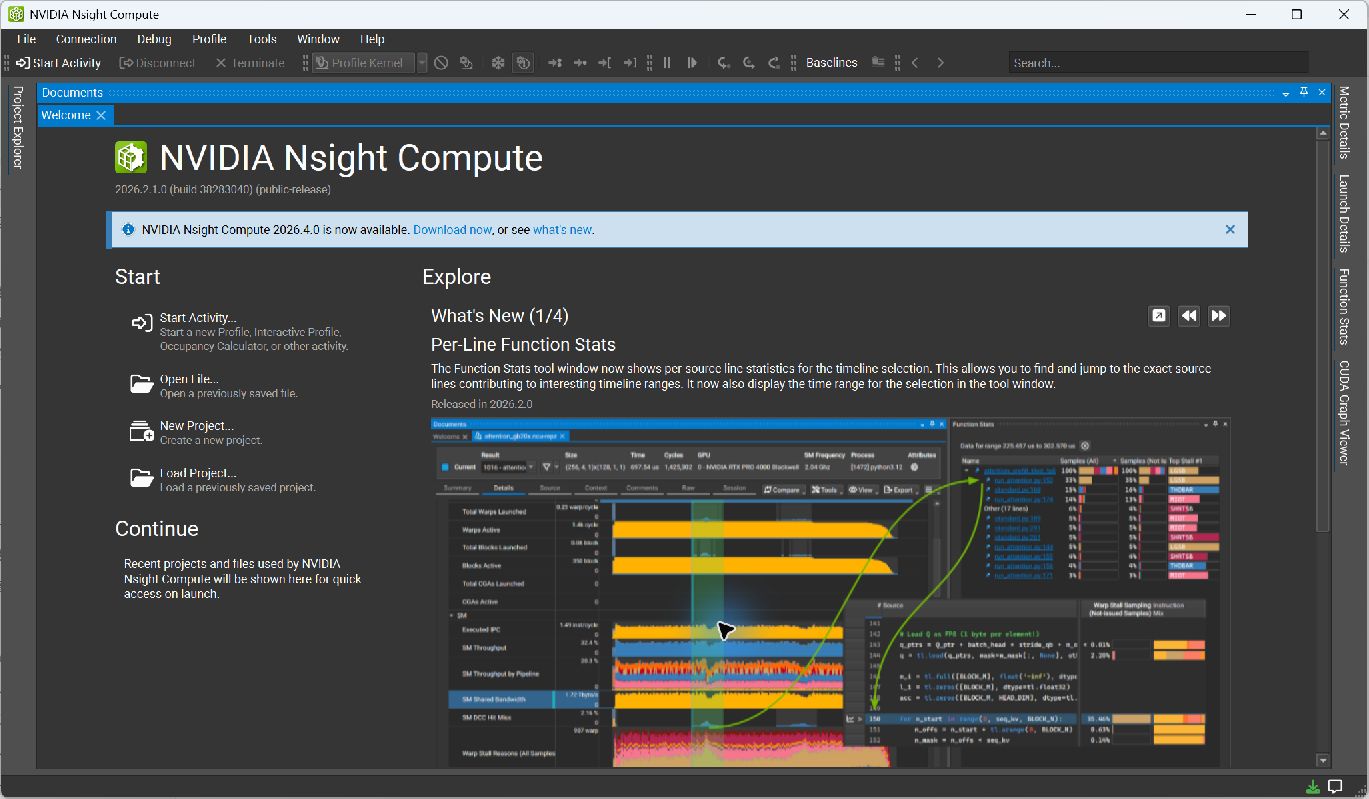
第一次实验可以先通过 File → New Project 建一个名为 qwen_decode 的工程,选择保存目录,再进入 Start Activity。工程使用 .ncu-proj 扩展名,记录采集配置以及报告、源码等文件的引用。采集完成后得到的 .ncu-rep 才保存具体的性能数据。移动工程时需要一起保留关联报告。
在 Start Activity 对话框中,左侧选 Windows,连接选 localhost,切到 Launch。上半部分决定启动什么程序,下半部分决定怎样观察它。
GUI字段本次填写内容或含义Target PlatformWindows,目标程序运行的平台Connectionlocalhost,在本机采集Application ExecutableD:\dandan123\dandan\myvllm\.venv\Scripts\python.exeWorking DirectoryD:\dandan123\dandan\myvllmCommand Line Arguments下方的完整脚本参数Environment向目标进程传递额外环境变量,本次保持已有环境
benchmarks\profile_native_batch.py --tool nvtx --cuda-profiler-api --dtype fp16 --batch-size 1 --prompt-tokens 128 --max-new-tokens 8 --warmup 2 --output-dir build/profiles/ncu_blog/gui_run
这里填 Python 可执行文件,是因为应用程序入口为 Python 脚本。工作目录用于解析 benchmarks\profile_native_batch.py 和输出目录等相对路径。参数中的 --cuda-profiler-api 让脚本在预热后发出开始采集的信号。
Activity 选择 Profile。其他入口也有各自的用途。
Activity用途Profile预设 kernel 过滤器和采集指标,自动运行目标程序并生成报告,本次采用这个模式Interactive Profile类似调试器,可以暂停、继续、逐 CUDA API 或逐 kernel 执行,并手动选择采集对象Occupancy Calculator根据 block、寄存器和共享内存配置计算理论驻留情况System Trace进入系统级时间线采集流程,观察 CPU 和 GPU 活动,并可从选中的 kernel 进入 NCU 分析
当前版本的 Interactive Profile 不支持采集子进程。Windows 的虚拟环境 Python 可能通过 launcher 启动真正的解释器,Profile 配合 Target Processes=All 能覆盖这个启动过程。客户端活动与工程说明
下面几个标签页分别回答要采哪些 kernel、需要哪些数据。
标签页本次关注的功能Common设置报告输出位置、进程范围和 replay 模式,输出文件使用 build/profiles/ncu_blog/decode_gui.ncu-rep,Target Processes 选 All,Replay Mode 选 KernelFilter用 kernel 名称、调用次数和设备编号缩小采集范围Metrics选择指标集合和 section,本次先用 basicPM Sampling设置性能监视器的周期采样,观察指标随 kernel 执行时间的变化Warp Sampling抽样 warp 的程序计数器和调度状态,用于进一步定位指令及 stallOther设置 profiler API、NVTX、缓存、时钟和分析规则等附加行为
先看 Filter。Kernel Name 填 regex:.*attention_vector128.*,Kernel Name Base 保持 Function。我只要采正式阶段的第一次匹配调用,因此把 Launch Capture Count 设为 1。
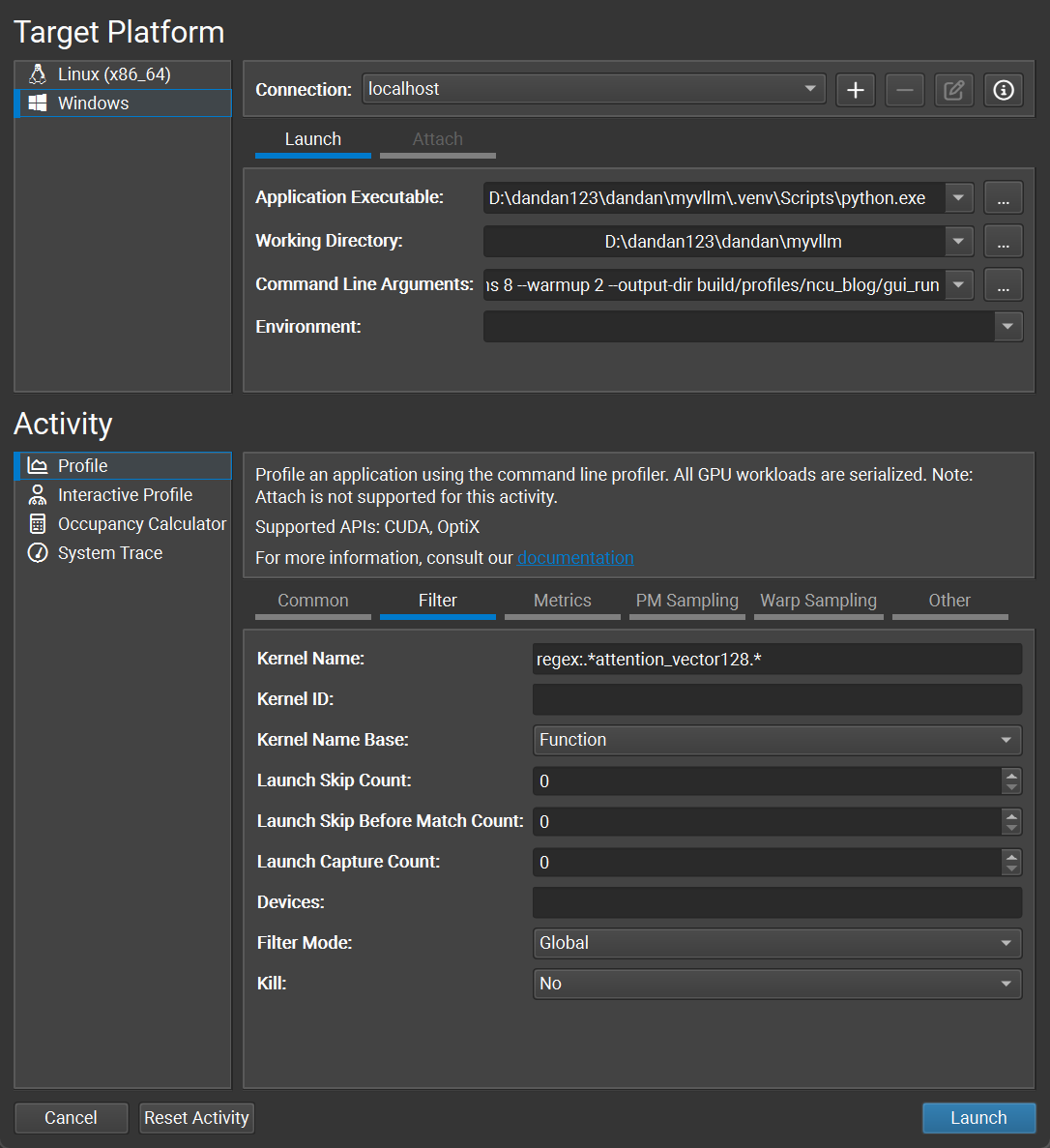
这张截图记录的是填写中的界面,Launch Capture Count 当时还是默认的 0。启动前要将这一项改为 1,避免把各层、各个 decode step 的匹配调用都采一遍。
Filter字段设置与作用Kernel Nameregex:.*attention_vector128.*,匹配目标 attention kernelKernel ID留空,需要按 context、stream、调用序号精确选择时再使用Kernel Name BaseFunction,按函数名匹配,模板参数不同的实例也可能命中Launch Skip Count0,跳过的次数只统计匹配 kernelLaunch Skip Before Match Count0,这个跳过计数会包含匹配前的其他 kernelLaunch Capture Count1,正式阶段只采一次匹配调用Devices留空,采用默认可用设备范围Filter ModeGlobal,对当前采集的 launch 统一计数KillNo,达到采集次数后让应用继续完成生成与结果校验
再切到 Other。这次最重要的是让 NCU 尊重脚本里的 cudaProfilerStart/Stop()。
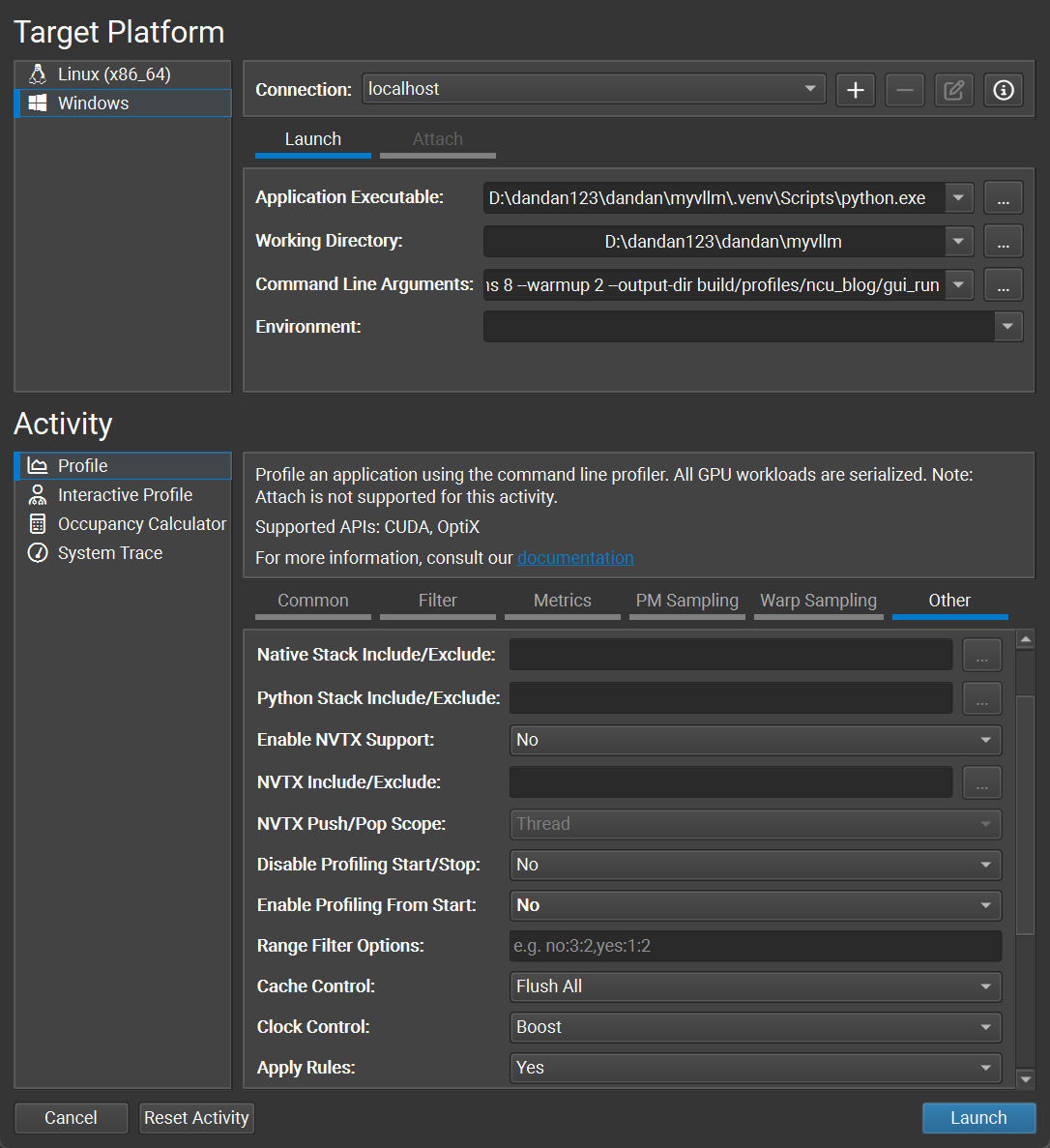
Other字段本次设置与作用Native Stack Include/Exclude留空,暂不按原生调用栈过滤Python Stack Include/Exclude留空,暂不按Python调用栈过滤Enable NVTX Support截图中为 No,需要在报告中保留NVTX上下文时可改为 YesNVTX Include/Exclude留空,需要按NVTX范围选择时再配置NVTX Push/Pop ScopeNVTX启用时决定标记按线程或进程解释Disable Profiling Start/StopNo,保留CUDA profiler API的控制作用Enable Profiling From StartNo,等待脚本在预热后发出开始信号Range Filter Options留空,本次只使用一次start/stop采集范围Cache ControlFlush All,各次replay前清缓存,提高多次指标采集的一致性Clock ControlBoost,使用工具提供的时钟控制方式Apply RulesYes,采完后运行分析规则,生成Small Grid等提示
--tool nvtx 会让脚本发出标记,NCU里的 Enable NVTX Support 决定是否收集、使用这些标记。通过 profiler API划定采集边界不依赖NVTX过滤,所以这里可以只保留kernel名称过滤。缓存和时钟选项也会影响观测条件,比较两次报告时应保持一致。
本次 basic 报告实际包含 SpeedOfLight、LaunchStats、Occupancy 和 GPU and Memory Workload Distribution。如果接下来要读取详细内存流量、缓存命中和访问效率,可以在 Metrics 显式增加 MemoryWorkloadAnalysis 后重新采集。NCU指标与采集选项
2.4 打开报告后怎样读界面
点 Launch 后,NCU运行Python进程,脚本完成两轮预热,再对正式生成中第一次匹配的attention执行采集。本次保存的原始文件为 build/profiles/ncu_blog/decode_gui.ncu-rep。
2.4.1 Summary
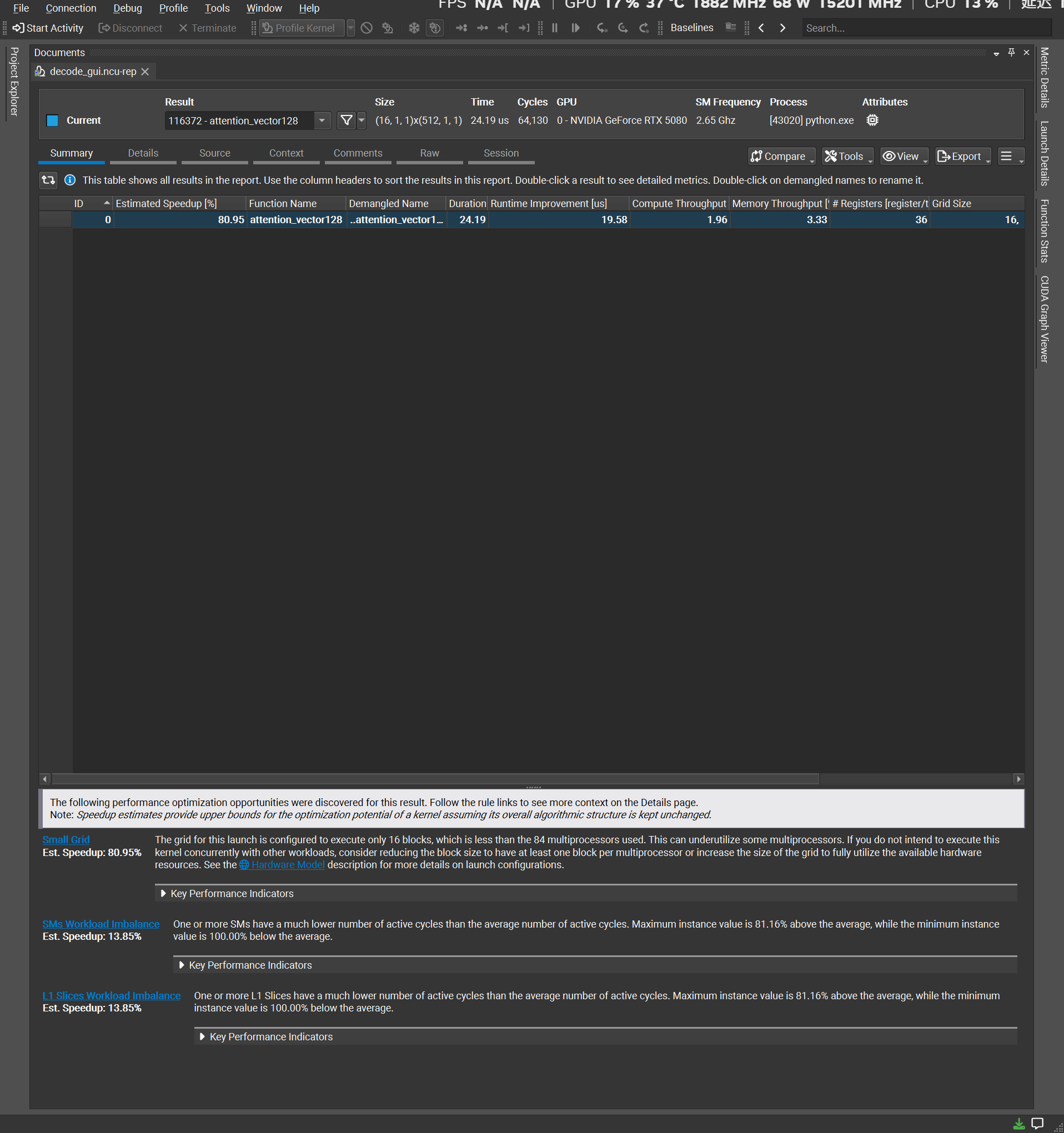
报告顶部的 Result 决定当前看哪一次kernel执行。旁边的 Size 是grid与block尺寸,Time 是该次执行时长,GPU 和 Process 用来确认采集到了哪台设备、哪个进程。即使一个文件保存了很多次执行,当前详情页也会随着所选Result切换。
总览中的字段这张图的读法Result116372 - attention_vector128,用于识别当前选中的执行记录Size(16,1,1) × (512,1,1),前一组是grid的block数量,后一组是每block的线程数,共8192个线程Time / Duration24.19 µs,所选kernel的GPU执行时长Cycles64,130,所选kernel经过的SM时钟周期数SM Frequency2.65 GHz,采集这次执行时的SM频率Process[43020] python.exe,目标进程的PID和程序名表格中的 ID0,本报告的结果序号。Launch Capture Count=1使表格只有一行Function Name / Demangled Name前者显示函数名,后者展示解析后的模板实例和参数,可看到本次的Half和512线程版本# Registers每线程36个寄存器,结合block大小分析驻留限制Runtime Improvement19.58 µs,规则把本次时长乘以估计的可减少比例得到,24.19×80.95%≈19.58
底部列出的规则是进一步分析的入口。Small Grid指出block数量少于SM数量;SMs Workload Imbalance指出不同SM上的活跃周期不均匀;L1 Slices Workload Imbalance反映各L1单元的工作分布不均匀。
2.4.2 Details
Details把一次kernel的性能分成几个面板。下面四张图都来自B=1的同一次attention执行。
(1)GPU Speed Of Light Throughput(GPU光速吞吐量,也称为SOL分析)
用于快速查看kernel的执行耗时,以及计算、缓存和显存的吞吐水平。
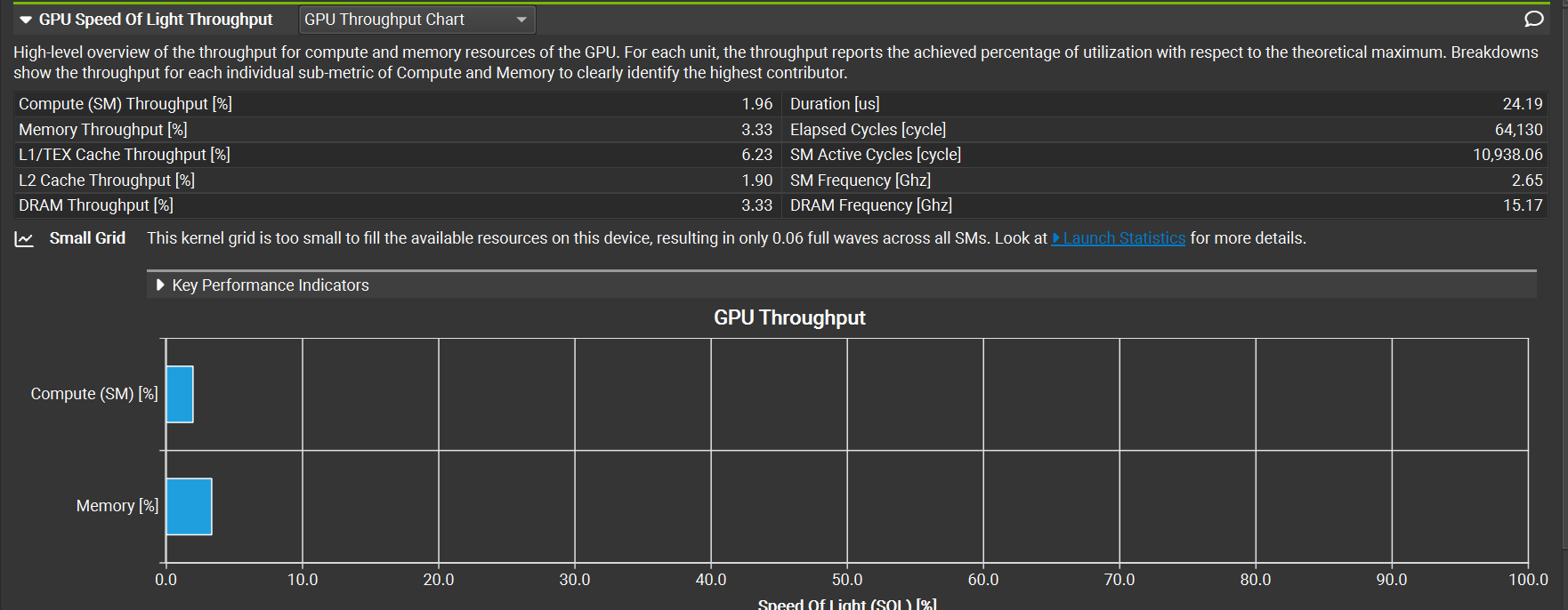
- Duration,本次kernel执行了24.19 µs。
- Compute / Memory Throughput,相对硬件峰值的吞吐百分比,这里分别为1.96%和3.33%,柱状图显示相同比例。
- L1/TEX、L2、DRAM Throughput,分别观察缓存和显存的吞吐水平,缓存命中率需要另看Hit Rate指标。
本例的计算和访存吞吐都偏低,结合Small Grid提示,下一步先检查启动的block是否足够。
(2)Launch Statistics(启动配置)
用于查看线程如何组织,以及每个block需要多少硬件资源。
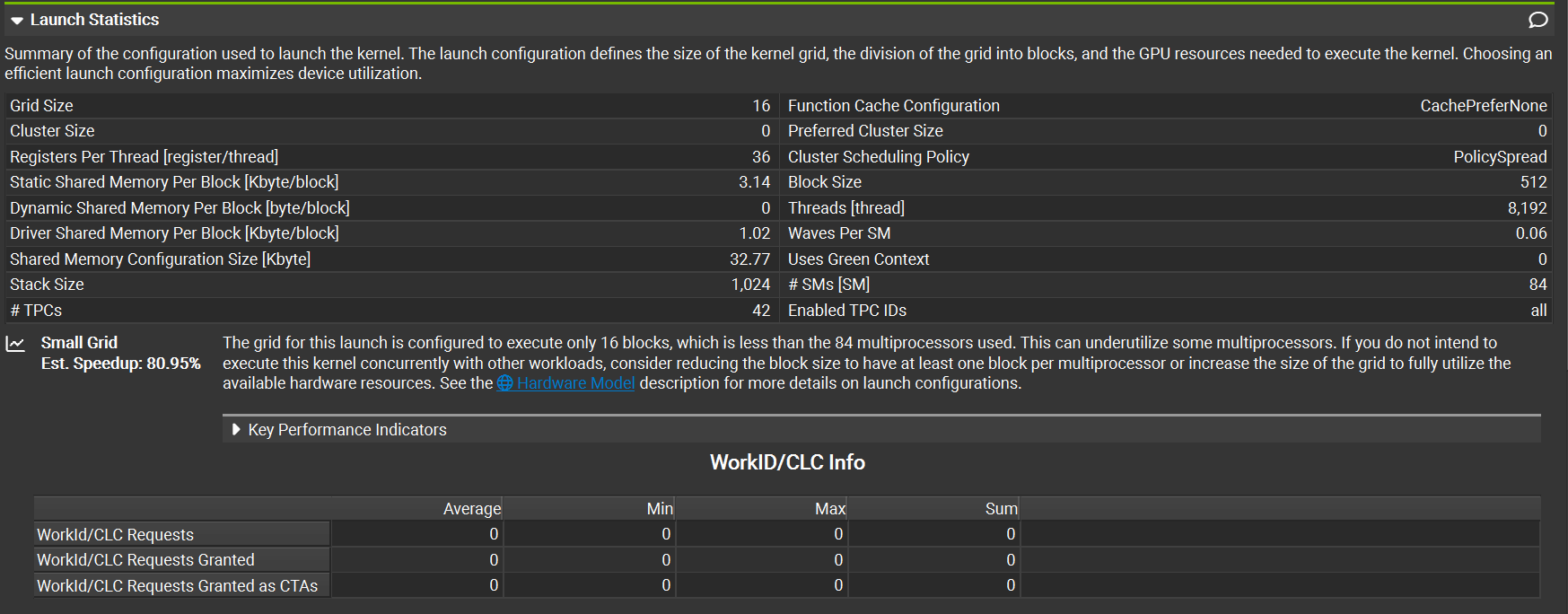
- Grid Size / Block Size,16个block,每个block 512个线程,合计8192个线程。
- Registers / Shared Memory Per Block,每线程36个寄存器,每block约3.14 KB静态共享内存,决定SM能同时容纳多少block。
- # SMs / Waves Per SM,84个SM,本次工作量只有0.06波。
本例只提供16个block,同一时刻最多给16个SM分配工作。Small Grid提示由此产生,后续可以通过增加同轮请求数观察变化。
下方WorkID/CLC Info与Cluster Launch Control调度功能有关,本次实验先关注上面的grid、block和资源配置。
(3)Occupancy(warp驻留情况)
用于查看SM能同时驻留多少warp,以及实际执行时达到了多少。
- Theoretical Occupancy,本次为100%,资源配置允许每SM驻留48个warp。
- Achieved Occupancy,本次为33.02%,实际平均约15.85个活跃warp,按SM活跃周期计算。
- Block Limit,分别按寄存器、共享内存和warp容量计算每SM的block上限,取最小值。本例上限为3个block。
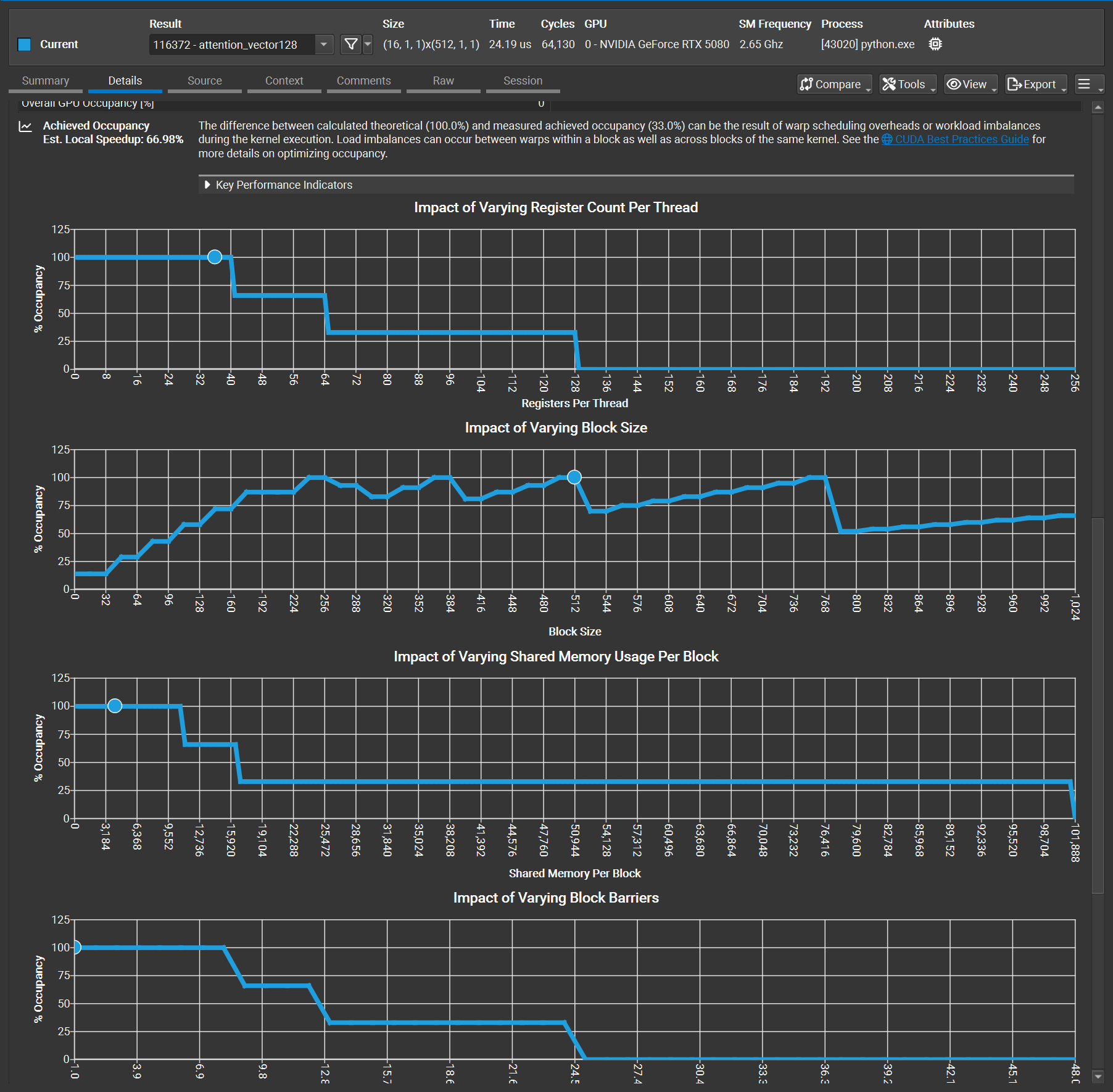
四条曲线分别估算改变一种配置时的理论Occupancy,圆点标出当前配置。
- Registers Per Thread,每线程寄存器增多时,能同时驻留的block可能减少。
- Block Size,每block线程数会改变SM能够容纳的block和warp组合。
- Shared Memory Per Block,每block共享内存需求增大时,可能降低驻留数量。
- Block Barriers,观察block的硬件同步资源需求对驻留数量的影响。
这些曲线用于寻找值得尝试的配置,实际耗时还要修改后重新测量。本例总共只有16个block,读Occupancy时也要结合前面的grid大小。
(4)GPU and Memory Workload Distribution(工作分布)
用于检查不同SM、SM内部子分区(SMSP)、缓存和显存单元的工作是否均匀。
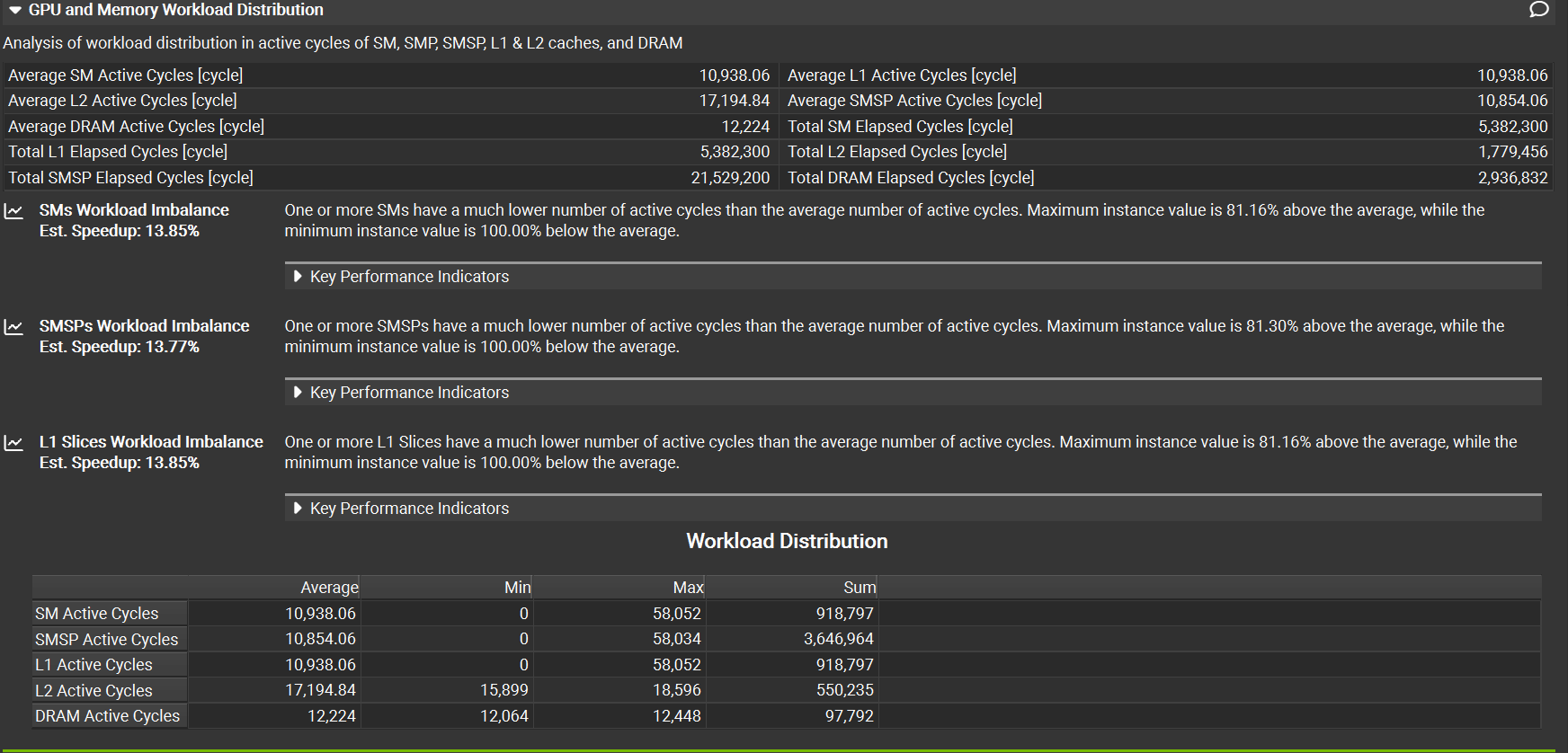
- Average / Min / Max / Sum,分别表示同类硬件单元活跃周期的平均值、最小值、最大值和总和。
- Workload Imbalance,提示同类单元的活跃周期差异较大,可以展开Key Performance Indicators查看依据。
本例SM Active Cycles的Min为0,说明有SM没有执行这次kernel,与16个block的小grid吻合。SM、SMSP和L1的分布不均提示,可以结合这个现象理解。NVIDIA指标说明
2.4.3 Source
Source把CUDA源码和编译后的GPU机器指令(SASS)对应起来,用于进一步定位具体代码的寄存器需求、访存操作和指令依赖。
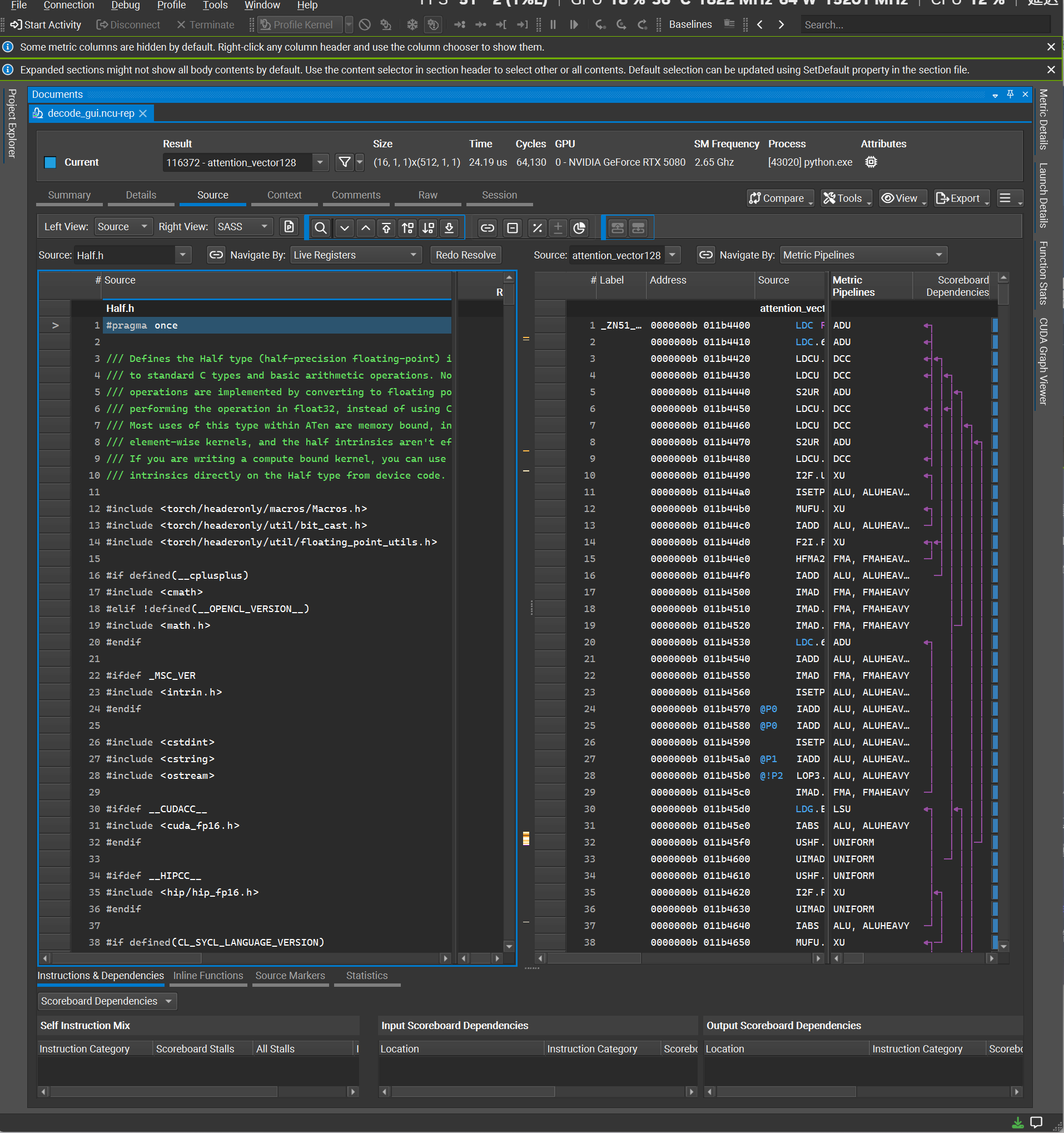
截图采用 Left View=Source、Right View=SASS,左侧当前打开的是PyTorch半精度类型头文件 Half.h。分析自己写的attention时,在左侧 Source 下拉框选择 paged_attention.cu,定位 attention_vector128。选中一行源码,右侧有关联的SASS指令会高亮,一行源码可能对应多条指令。
| 界面字段 | 简单理解 |
|---|---|
Address / Source |
指令地址和汇编内容,例如 LDG 读取全局内存,IADD 做整数加法 |
Metric Pipelines |
指令可能使用的执行流水线,如LSU负责加载/存储,ALU负责整数和逻辑运算 |
Scoreboard Dependencies |
粉紫色连线展示指令之间的依赖,用来追踪哪些操作需要等待前面的结果 |
Live Registers |
当前代码位置需要保留的寄存器数量,用于观察寄存器压力 |
Navigate By |
选择浏览和标色所用的指标,两侧可通过链条按钮联动 |
底部的 Instructions & Dependencies 分析选中的指令或代码区域。Self Instruction Mix 看指令类型组成,Input Scoreboard Dependencies 看它在等待哪些前序操作,Output Scoreboard Dependencies 看后面哪些操作依赖它。
本项目已用 -lineinfo 编译CUDA扩展,支持源码行与SASS关联。文件路径变化时,可用 Resolve / Redo Resolve 重新定位源码。右键表头可以选择更多指标列,进一步分析源码行的停顿热点时需要补采 SourceCounters 等相关指标。NVIDIA Source页说明
2.5 报告和工程怎样导入导出
以后重新分析同一份数据,通过 File → Open File 选择 .ncu-rep 即可,也可以把文件直接拖进客户端。读取已有报告只访问保存的数据。重新采集硬件计数器时,本机需要让NCU进程具备相应权限,本次最初在普通权限进程中遇到过 ERR_NVGPUCTRPERM,成功采集使用了管理员进程。
原始报告通过 File → Save 或 Save As 保存。它保留各个指标和交互功能,适合以后重新分析。博客配图可以在报告右上角的 Export 中选择 Save as Image,复制到其他文档可以选 Copy as Image,分享静态报告可以选 Save as PDF,做表格处理则选 Export to CSV。
工程用 File → Save Project 保存,下次通过 File → Open Project 或欢迎页的 Load Project 打开。左侧 Project Explorer 管理关联文件,右键可以添加、移除或分组。一个工程可以关联多份eager、Graph或不同输入长度的报告,随后用 Compare → Add Baseline 对比。
2.6 用命令行完成相同采集
客户端的 Profile 最终也要启动采集器。命令行把这些配置直接写出来,适合固定实验条件和保留复现入口。下面在PowerShell中运行,--config-file off 关闭外部默认配置的影响,--set basic 与本次GUI报告的指标集合对应。
Set-Location 'D:\dandan123\dandan\myvllm'
New-Item -ItemType Directory -Force 'build/profiles/ncu_blog' | Out-Null

& 'C:\Program Files\NVIDIA Corporation\Nsight Compute 2026.2.1\ncu.bat' `
  --config-file off --set basic `
  --kernel-name 'regex:.*attention_vector128.*' `
  --launch-count 1 --profile-from-start off --target-processes all `
  --page details --export build/profiles/ncu_blog/decode_cli `
  .\.venv\Scripts\python.exe benchmarks\profile_native_batch.py `
  --tool nvtx --cuda-profiler-api --dtype fp16 `
  --batch-size 1 --prompt-tokens 128 --max-new-tokens 8 --warmup 2 `
  --output-dir build/profiles/ncu_blog/cli_run
--profile-from-start off 与脚本的 --cuda-profiler-api 配对,跳过加载和预热。--launch-count 1 只统计名称匹配的调用。--export 保存原始报告,--page details 同时把指标表打印到终端,便于保留命令行结果截图。采集较多section时可能出现多个replay pass,这表示工具在同一次目标执行上分批收集指标。
GUI和CLI可以直接交换报告。已有本章的GUI报告时,下面这条命令就能在终端读出相同的测量数据,适合核对截图上的数值。
& 'C:\Program Files\NVIDIA Corporation\Nsight Compute 2026.2.1\ncu.bat' `
  --import build/profiles/ncu_blog/decode_gui.ncu-rep --page details
本次读回报告得到以下结果,省略了其他指标和规则输出。
attention_vector128<Half, 512>  (16, 1, 1)x(512, 1, 1)

Section: GPU Speed Of Light Throughput
Duration                         us        24.19
Compute (SM) Throughput           %         1.96
Memory Throughput                %         3.33
DRAM Throughput                  %         3.33

Section: Launch Statistics
Block Size                                  512
Grid Size                                    16
Registers Per Thread                         36
# SMs                                        84
Waves Per SM                               0.06

Section: Occupancy
Theoretical Active Warps per SM             48
Theoretical Occupancy             %       100
Achieved Occupancy                %     33.02
Achieved Active Warps Per SM             15.85
需要原始指标表时,可以用 --page raw --csv 导出后处理。
& 'C:\Program Files\NVIDIA Corporation\Nsight Compute 2026.2.1\ncu.bat' `
  --import build/profiles/ncu_blog/decode_gui.ncu-rep `
  --page raw --csv > build/profiles/ncu_blog/decode_gui_raw.csv
若要补采详细内存分析,在采集命令的 --set basic 后加上 --section MemoryWorkloadAnalysis,同时换一个输出文件名,保留这份初始报告用于比较。本机记录的PyTorch CUDA版本为12.8,实验启动时还出现过系统Toolkit 13.3的版本差异提示。复现时应保留实际工具链版本和输出一致性检查,避免把不同构建环境下的数字直接合并。NCU命令行手册
2.7 B=8结果与B=1对比
B=8同时处理8个等长请求,每个请求仍输入128个token、生成8个token。模型、FP16精度、eager路径、预热轮数及采集位置与B=1一致,两组都命中 attention_vector128<Half,512>,每线程使用36个寄存器。
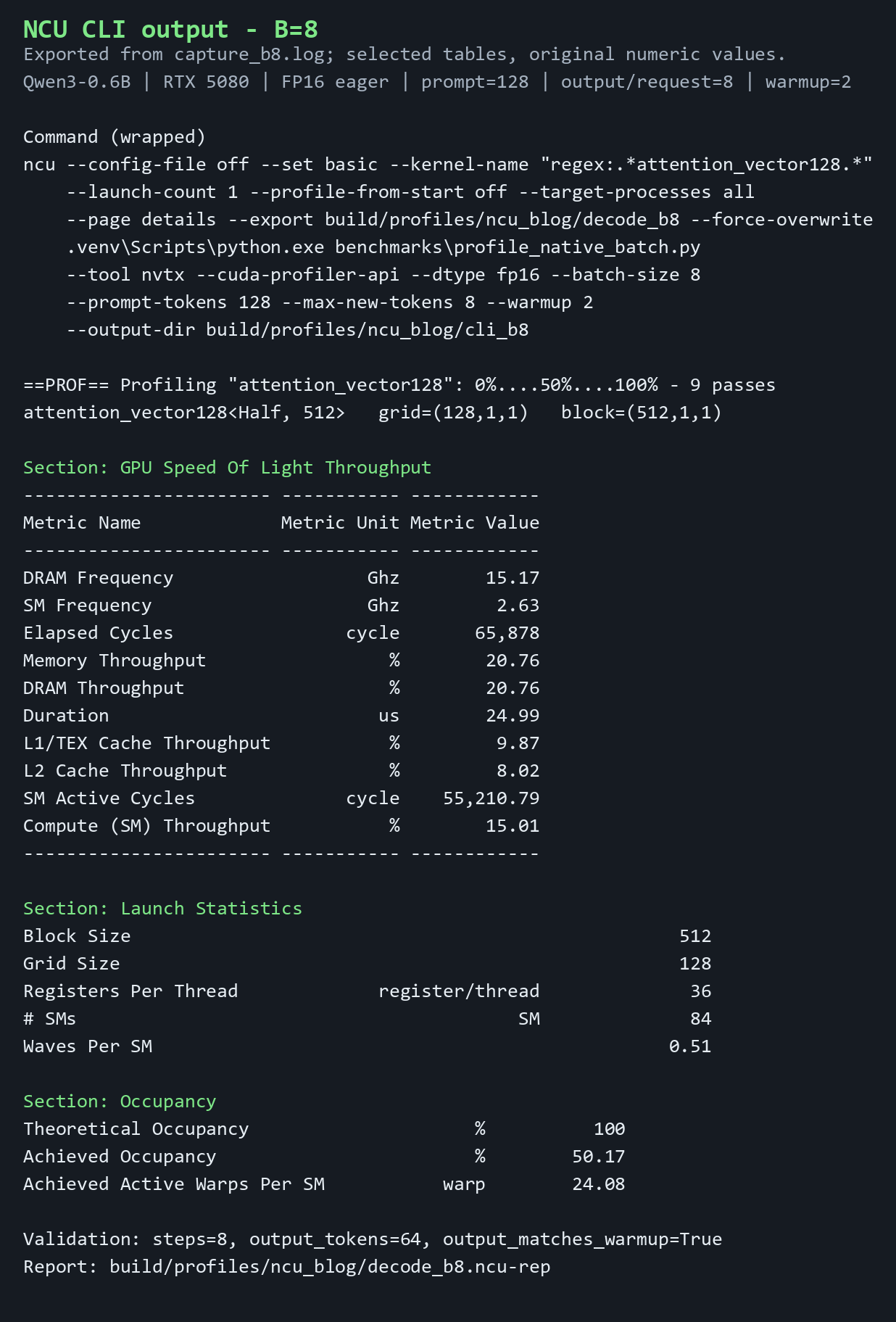
图中内容由原始CLI日志排版导出。B=8完成8个调度step,共生成64个token,输出与预热结果一致。两组报告的实测数据如下。
| 指标 | B=1 | B=8 |
|---|---|---|
| Grid Size | 16 blocks | 128 blocks |
| Block Size | 512 threads | 512 threads |
| Duration | 24.19 µs | 24.99 µs |
| Compute Throughput | 1.96% | 15.01% |
| DRAM Throughput | 3.33% | 20.76% |
| Achieved Occupancy | 33.02% | 50.17% |
| Waves Per SM | 0.06 | 0.51 |
| SM活跃周期最小值 | 0 | 53,012 |
更多请求提供了更多并行任务。 block数按 请求数×16个query heads×1个partition 从16增至128。SM活跃周期的最小值从0变为53,012,说明这次B=8执行中所有SM都参与了工作,计算和显存吞吐也随之提高。
资源驻留仍有余量。 实际Occupancy从33.02%升至50.17%,Waves Per SM达到0.51。当前配置理论上允许每SM驻留3个block,全卡容量为 84×3=252 个block,因此128个block仍不足一整波。
处理量增至8倍,batch执行时长增加约3.3%。 按 8×24.19÷24.99 计算,本次所选attention kernel的批量处理率约为B=1的7.74倍。两组各采一次,SM频率分别为2.65和2.63 GHz。这个结果反映当前NCU采样条件下的kernel表现,端到端请求延迟和引擎吞吐需要另做无插桩测量。
3 用 Nsight Systems 对比单请求 eager 与 CUDA Graph
上一章在 NCU 里选中了一次 attention_vector128。这次把它放回完整的生成过程,观察一次 decode 要启动多少个 kernel,以及 GPU 做完一个 kernel 后,下一个有没有及时跟上。
3.1 在 GUI 里采集
在 Nsight Systems 新建 Project,选本机 Windows 目标。在 Target application 填写下面两项,勾选 Collect CUDA trace 和 Collect NVTX trace,点 Start。这次只看算子和提交时间,CPU 调用栈采样可以先关掉。
| GUI 字段 | 本机填写的内容 |
|---|---|
| Command line with arguments | C:\Windows\System32\cmd.exe /d /c D:\dandan123\dandan\myvllm\build\profiles\nsys_blog\launch_eager.cmd |
| Working directory | D:\dandan123\dandan\myvllm |
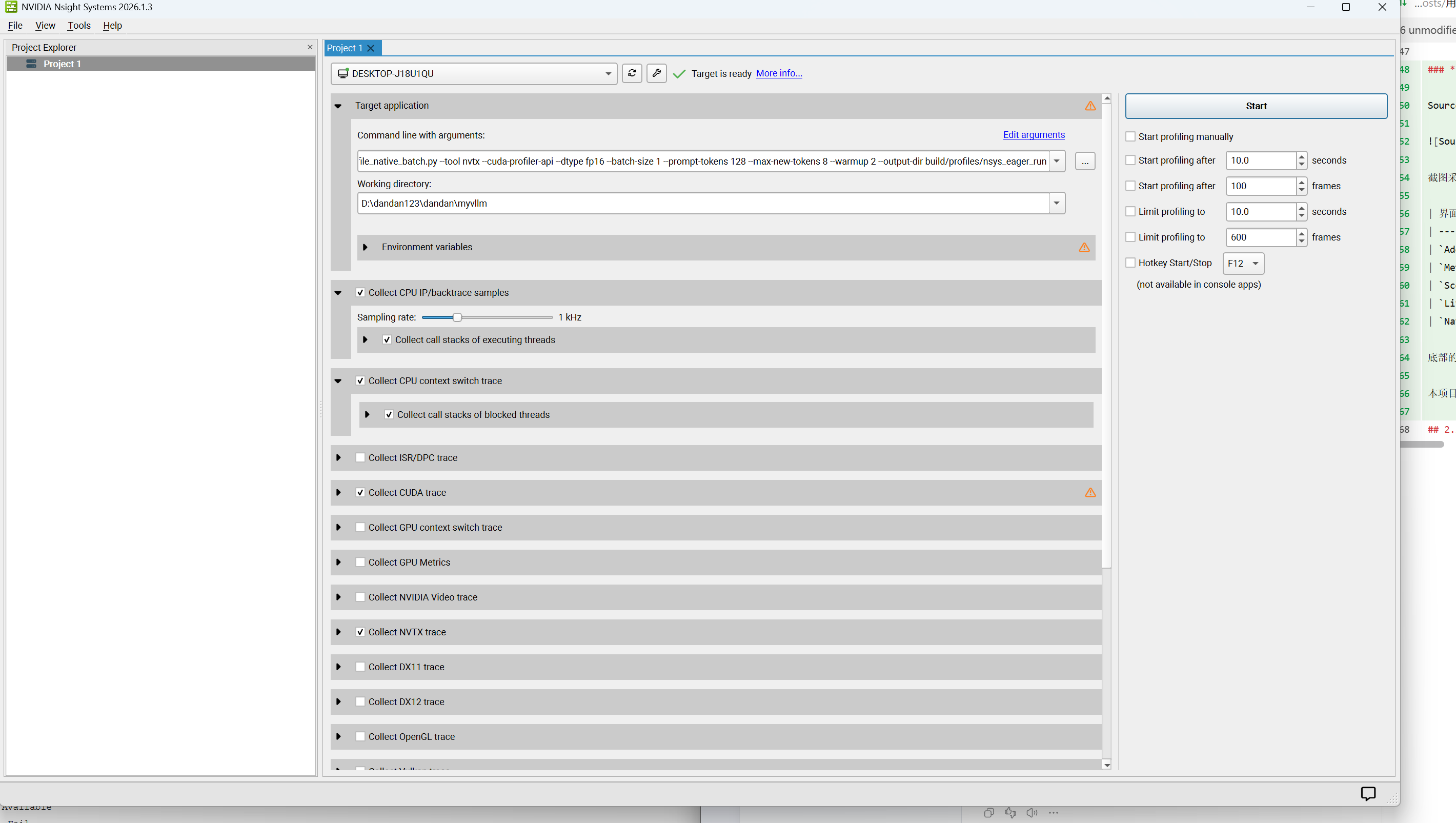
图中是直接填写 Python 命令的界面。用启动脚本复现时,命令栏填上表的 cmd.exe 命令。
launch_eager.cmd 是自己写的 Windows 启动脚本。它先调用 vcvars64.bat,让 PyTorch 加载自定义 CUDA 扩展时能找到编译器和链接器,然后用项目虚拟环境运行第二章的 benchmark。脚本中的核心命令是:
.venv\Scripts\python.exe benchmarks\profile_native_batch.py ^
    --tool nvtx --cuda-profiler-api --dtype fp16 --batch-size 1 ^
    --prompt-tokens 128 --max-new-tokens 8 --warmup 2 ^
    --output-dir build/profiles/nsys_eager_run
这次运行 Qwen3-0.6B,输入 128 个 token,预热两轮,再正式生成 8 个 token。--tool nvtx 给引擎阶段和算子加标签。benchmark 输出的 summary.json 用来检查生成结果,本次正式输出与预热一致;GUI 保存的 .nsys-rep 用来看时间线。
3.2 读懂结果界面的左栏
最左侧的 Project Explorer 用来切换报告。打开报告后,Timeline View 左边是可以逐层展开的轨道树,每一行都共用右侧的时间轴。下图以这次单请求推理为例。
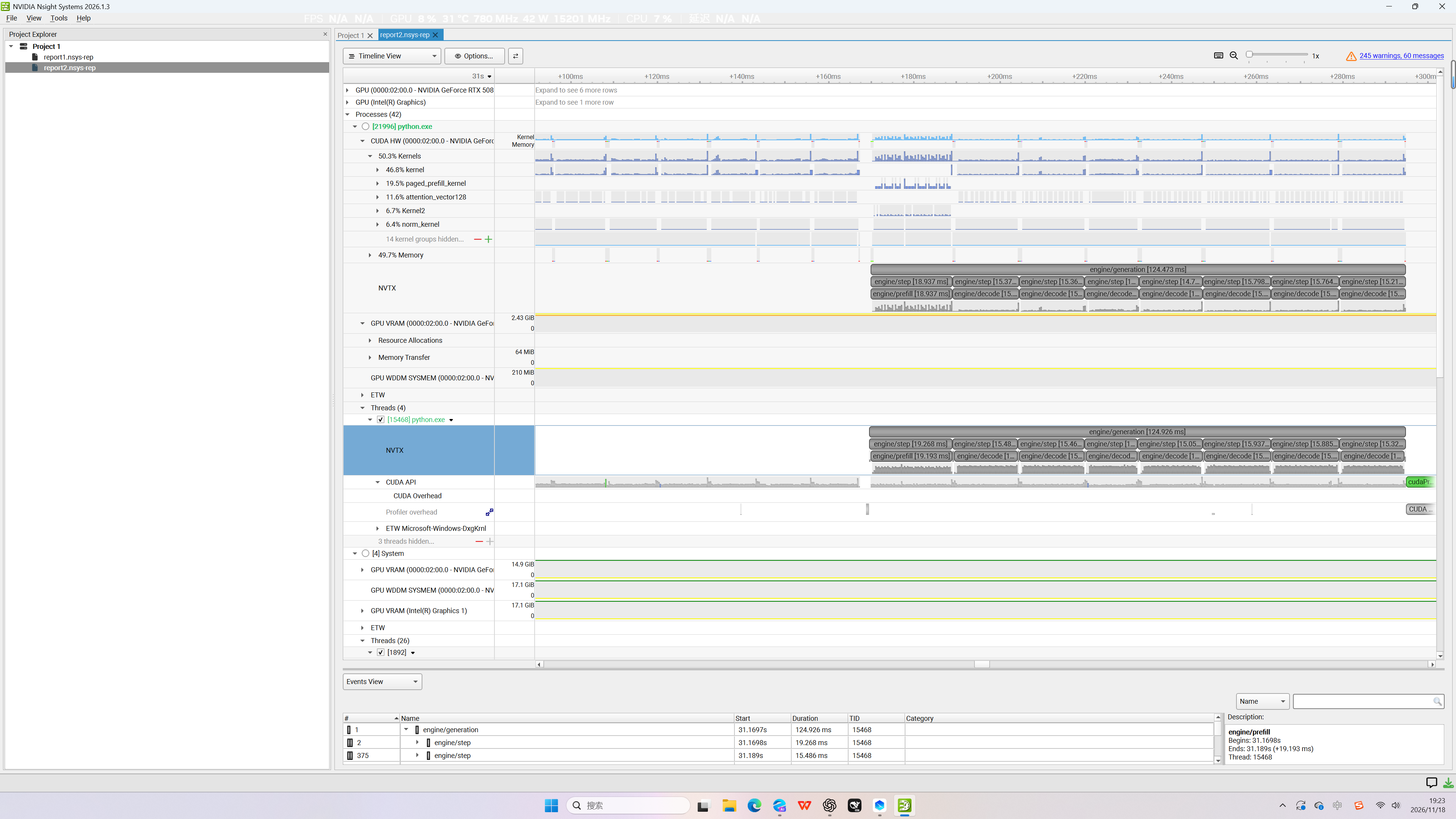
- GPU / Processes:顶部的 GPU 行按设备看整机活动。要分析自己的模型,展开
Processes → python.exe。方括号里的数字是进程号,System和WindowsTerminal.exe各有自己的轨道。 - CUDA HW → Kernels / Memory:看这个进程在 GPU 上做了什么。展开
Kernels可看各 kernel 的起止时间,展开Memory可找 CUDA 拷贝和清零。左侧的百分比按活动分类统计;要量一次调用,点右侧对应的色块读Duration。 - Threads → [线程号] → NVTX / CUDA API:NVTX 的灰条给代码阶段命名,如
engine/decode、op/rms_norm。同线程的 CUDA API 行显示 CPU 何时进入、返回启动或同步函数。点一个 launch,可以在上方找到对应的 GPU kernel。 - CUDA HW 下的 NVTX:把同一段代码发起的 GPU 工作投影到设备时间线上。灰条从第一项关联工作跨到最后一项,中间可以有空隙。看 kernel 实际执行了多久,读
Kernels行。 - GPU VRAM / GPU WDDM SYSMEM:分别看显卡本地显存和 Windows 图形驱动管理的系统内存用量。适合看模型加载前后的占用变化;查一次 CUDA 拷贝的方向和耗时,回到
CUDA HW → Memory。 - ETW / CUDA Overhead / Profiler overhead:ETW 是 Windows 系统和驱动事件,可辅助查调度。后两行展示工具能识别的 CUDA 或采集开销,分析短 kernel 的间隔时可作参考。
底部的 Events View 是所选轨道的事件明细。右键一行选 Show in Events View,就能按名字、开始时间和时长找具体调用。NVIDIA Nsight Systems 用户指南
3.3 找到正式生成的 125 ms
打开本次 report2.nsys-rep,在 Timeline View 展开 [21996] python.exe → Threads → [15468] → NVTX。右键 NVTX 行,选择 Show in Events View,找到 engine/generation,把时间线放大到 31.1697~31.2946 s。进程号和时间位置随运行变化,下次打开报告仍按标签找。
上图里有两条 engine/generation。下方线程行的 124.926 ms 是程序进入到退出这段代码的时间。上方 CUDA HW 下的 124.473 ms 是对应的 GPU 投影跨度。
为什么直到第 31 秒才看到标签?这次 GUI 从程序启动就开始采集,benchmark 在模型加载和两次预热之后才给正式生成加标签。报告中第一条 CUDA API 出现在 10.667 s,两轮预热各自的第一个 prefill attention kernel 出现在 30.428 s 和 31.069 s。这些准备阶段没有细分标签,无法逐项拆出加载耗时。
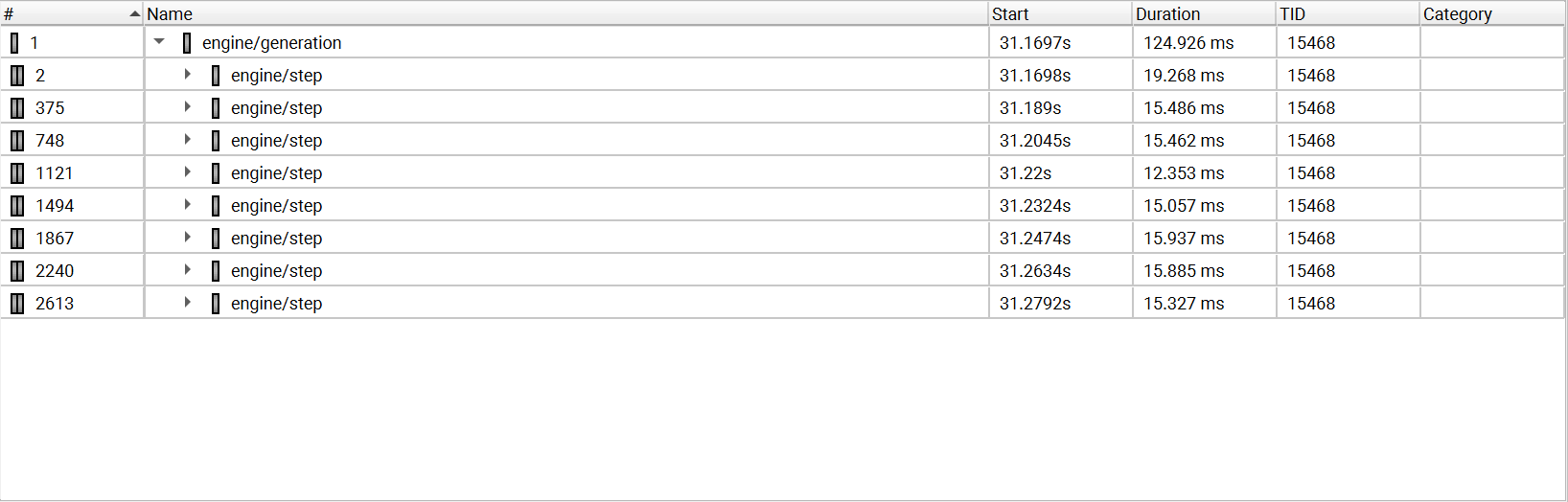
看线程上的 NVTX 行,engine/generation 总长 124.926 ms。第一步长 19.268 ms,其中有效 prefill 占 19.193 ms,处理整段输入并产生第一个 token。接下来的 7 步各生成一个 token,平均 15.07 ms/步。要分析逐 token 的延迟,可以从第二个 engine/step(图中 #375)开始。
3.4 从一行 NVTX 找到实际执行的算子
展开第一步的 engine/prefill,会看到很多同名操作。#7 做 embedding lookup;#8~#20 是第一层,依次完成归一化、QKV 投影、RoPE、写 KV cache、attention、输出投影和 MLP;#21 又从下一层的归一化开始。28 层 × 每层 13 个标签就占了 364 行。这些编号数的是 benchmark 标记的调用,同一个调用可以发起多个 GPU 操作。
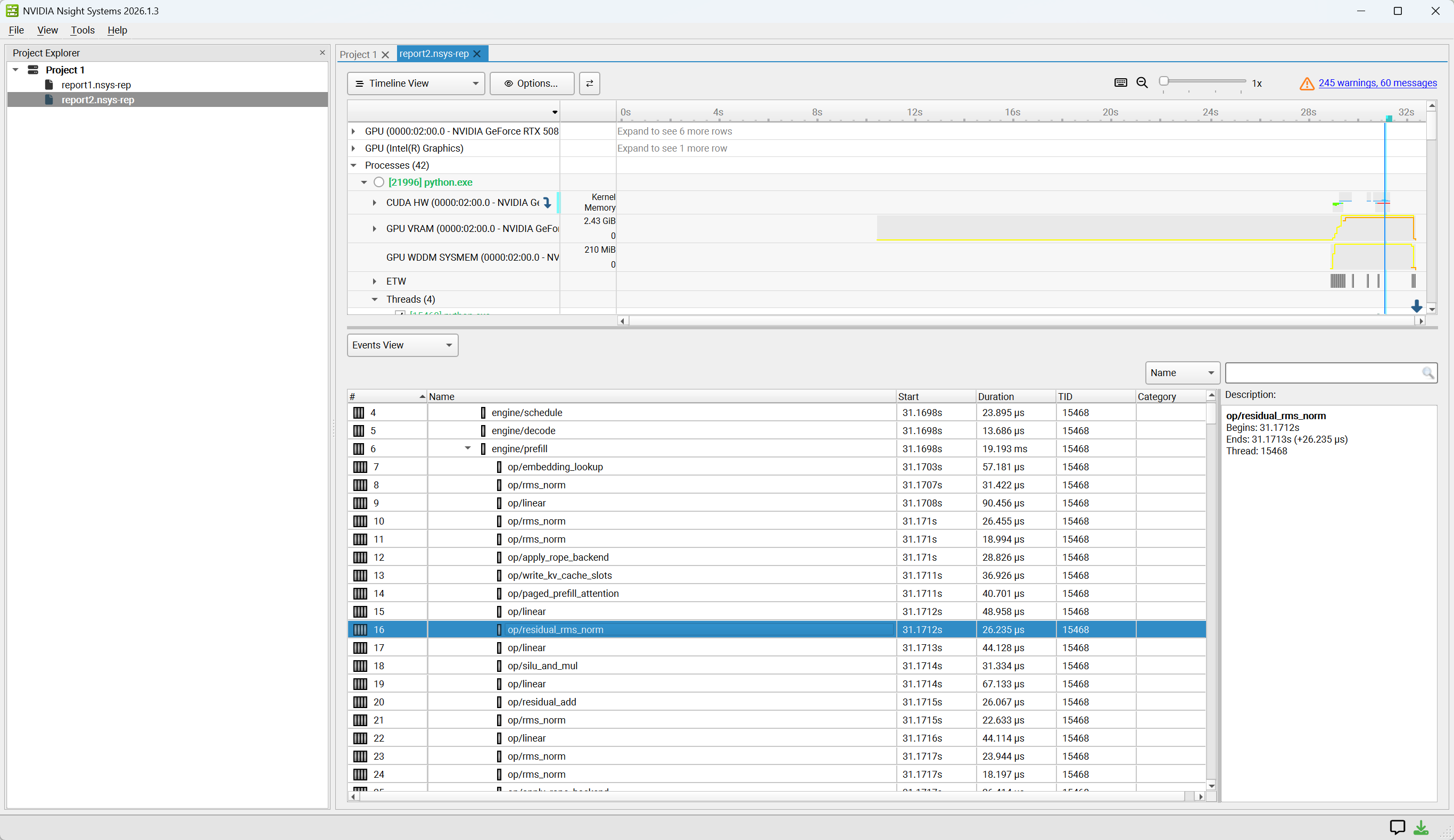
读一次调用,沿着 线程 NVTX → 同线程 CUDA API → CUDA HW 找。先看 NVTX 里是哪段代码,再点其范围内的 launch,Nsight 会高亮它发起的 GPU kernel。以下两行取自同一轮 prefill:
| 线程上的算子标签 | CPU 侧 NVTX 时长 | 关联的 GPU kernel | GPU 执行时长 |
|---|---|---|---|
#14 op/paged_prefill_attention |
40.701 µs | paged_prefill_kernel |
170.273 µs |
#16 op/residual_rms_norm |
26.235 µs | norm_kernel |
2.208 µs |
第一行里,CPU 提交 attention 后已经返回,GPU 还可以继续算。第二行里,GPU 只用约 2 µs 就做完了归一化。因此,找 GPU 上的重算子要看关联 kernel 的时长和调用次数,线程上的 NVTX 则用来判断这段时间属于哪一步推理。
3.5 放大 decode,看 kernel 之间为什么有空隙
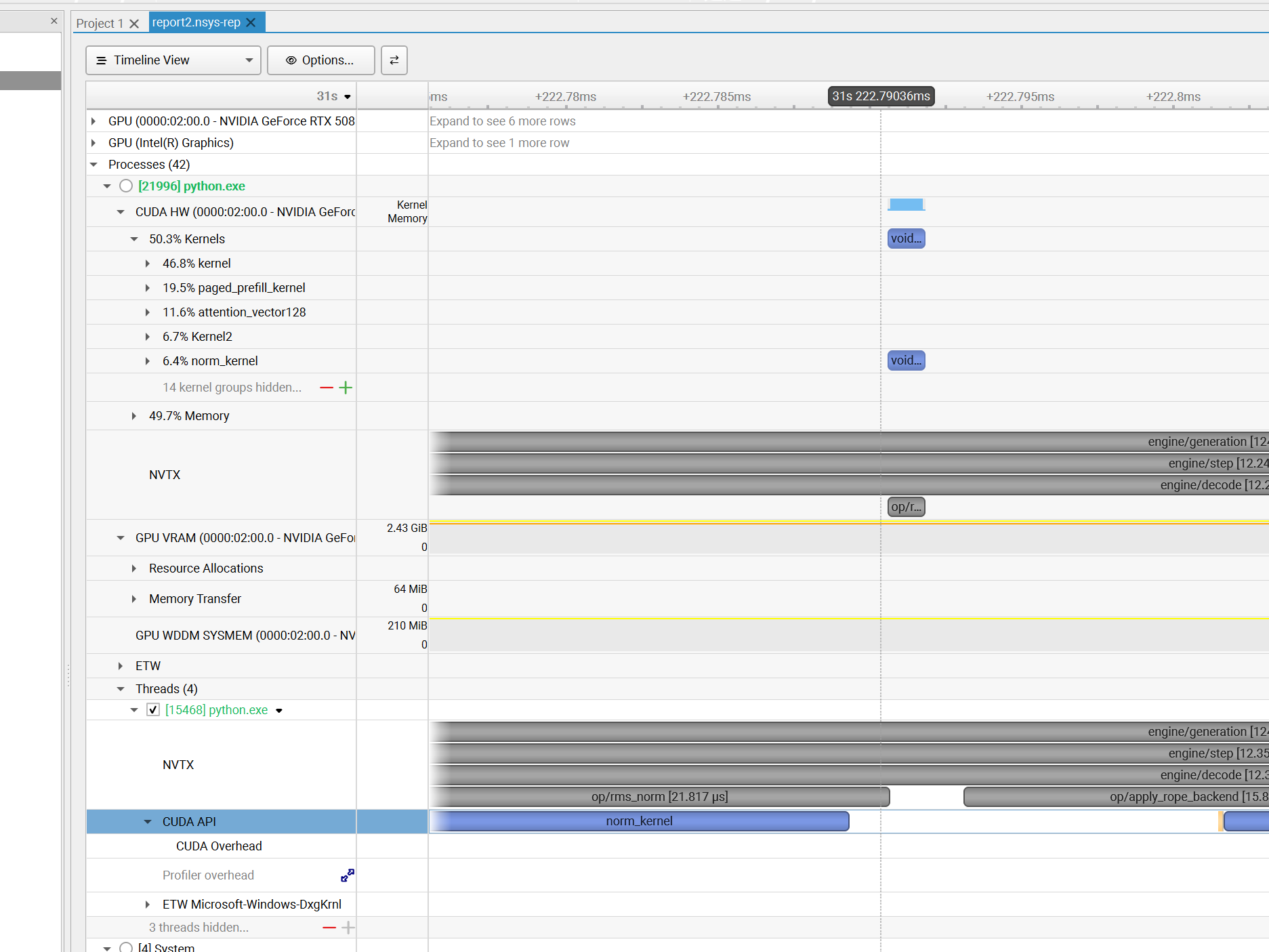
在有效 decode 区间放大到 31.22279 s 附近。下图是同一次 RMSNorm:下方灰条是 Python 算子范围,下方蓝条是 CPU 调用启动接口,上方蓝色短块是 GPU 执行 norm_kernel。
| 时间线位置 | 本次读数 |
|---|---|
线程 NVTX:进入到退出 op/rms_norm |
21.817 µs |
线程 CUDA API:进入到返回 cudaLaunchKernel |
15.756 µs |
| launch 返回到 GPU 开始执行 | 1.342 µs |
CUDA HW:GPU 执行 norm_kernel |
1.088 µs |
这里 CPU 的 15.756 µs 已经包含在 NVTX 的 21.817 µs 内。这个小 kernel 在 GPU 上约 1 µs 就完成了,单次启动调用比计算本身更长。时间线可以量出整个 API 的耗时,但无法单独算出其中有多少来自 Windows 的 WDDM。
回到第一轮有效 decode(#375),15.486 ms 内执行了 413 个 kernel。单个 kernel 时长中位数为 2.11 µs,相邻 kernel 间隔中位数为 30.69 µs。在 412 个间隔里,有 406 个是上一个 kernel 已经结束,CPU 才进入下一个 kernel 的 launch API。
3.6 在时间线上看 CUDA Graph 回放
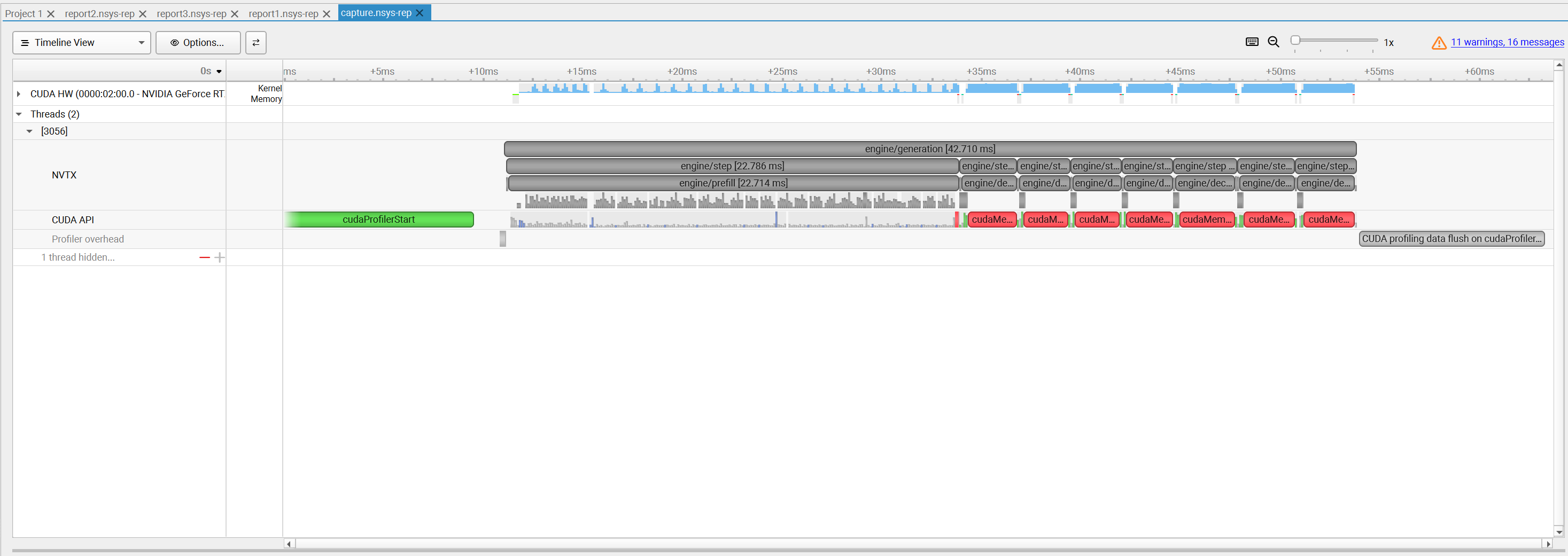
给同一 benchmark 加上 --cuda-graph。首次预热进入 decode 时,DecodeGraphBucket.capture() 用 torch.cuda.graph(graph) 记录一次解码前向和贪心采样。两轮预热结束后才开始采集。下图左侧是 prefill,右侧约 34~54 ms 的七段是生成后续 token 的七次回放。
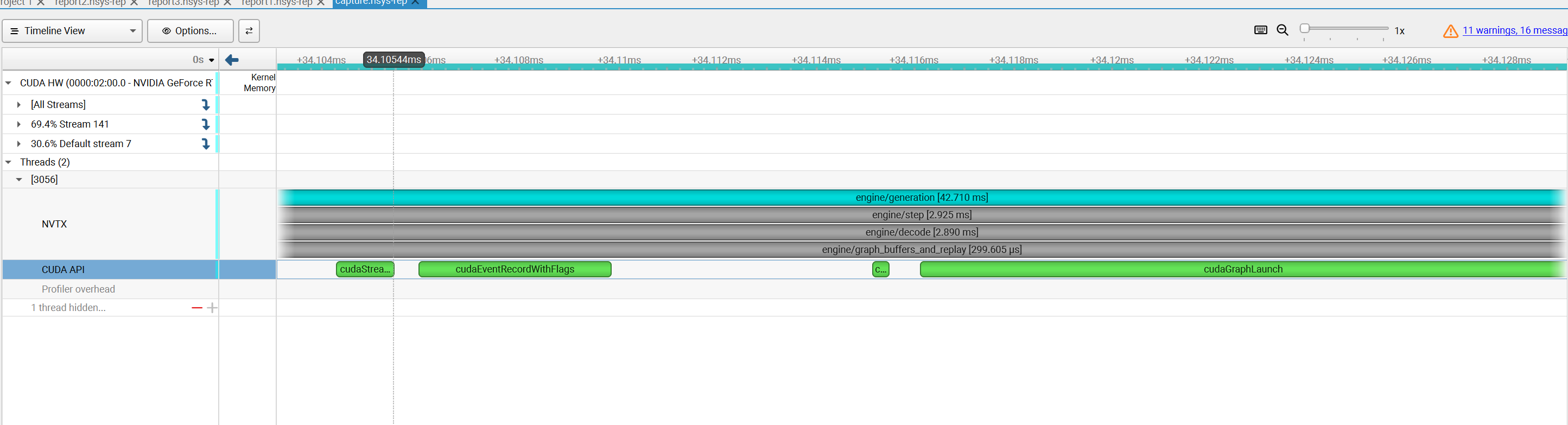
放大第一次回放。引擎先把新 token 和位置(16 B)以及本次有变化的 KV 页表(128 B)写入固定 GPU 缓冲区。图中两个 cudaStreamIsCapturing 查询流状态,中间的 cudaEventRecordWithFlags 记录上传进度,供下一轮复用主机缓冲区时检查。随后绿色的 cudaGraphLaunch 用 146 µs 提交了包含 409 个 kernel 的图。
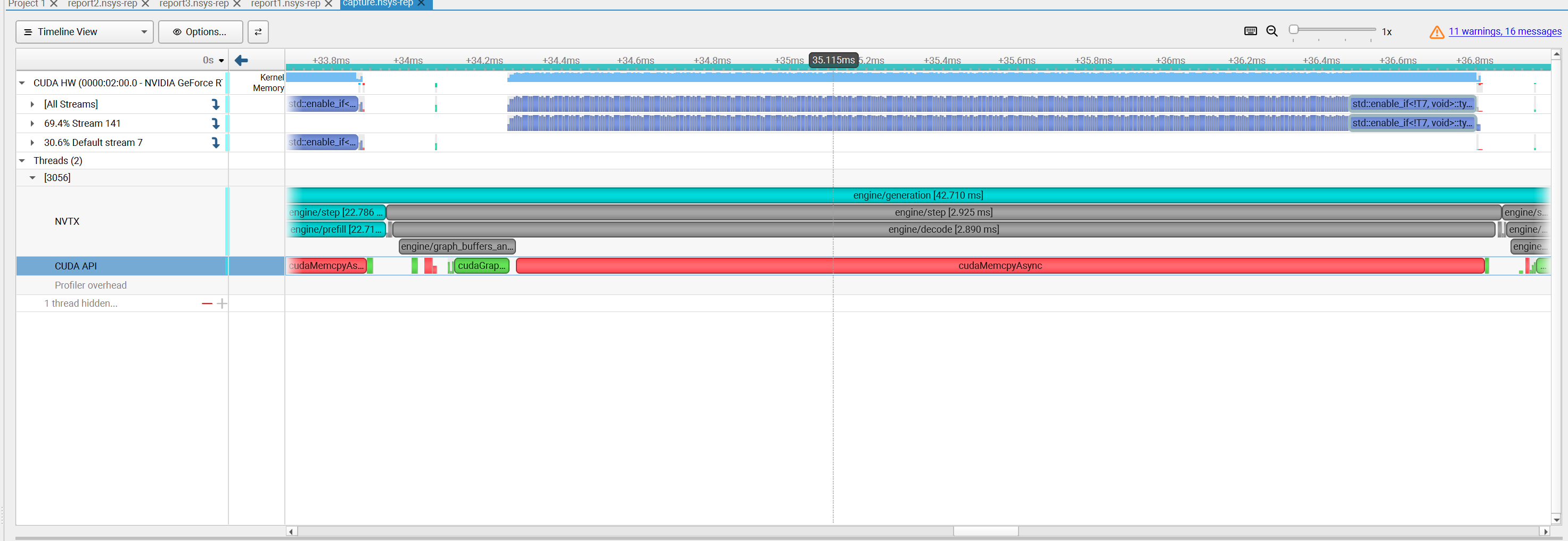
上方蓝色块是 GPU 执行图内 kernel,下方红条是 CPU 调用 .cpu() 读回 token ID。红条持续 2.54 ms,大部分时间在等 GPU 产出结果。末尾实际传输 8 B 只用 0.736 µs。两行时间重叠。图内相邻 kernel 的间隔中位数为 0.192 µs,408 个间隔合计约 80 µs。
3.7 Eager 与 CUDA Graph 的结果
两次均为 Qwen3-0.6B、FP16、B=1,输入 128 个 token,输出 8 个 token。下面按线程 NVTX 范围计时,两次输出一致。
| 阶段 | Eager | CUDA Graph |
|---|---|---|
| 整段生成 | 124.93 ms | 42.71 ms |
| 首步中的 prefill | 19.19 ms | 22.71 ms |
| 后续 7 个 decode 步的平均时长 | 15.07 ms | 2.83 ms |
本次 trace 中,整段生成加速约 2.9 倍,decode 步加速约 5.3 倍。收益集中在 decode,CPU 每步提交一次 Graph,GPU 随后连续执行短 kernel。Prefill 仍走 eager 路径,两次采集方式不同,其耗时差异需要在相同条件下复测。
3.8 下一步优化什么
- 首 token 延迟先看 prefill。 它占 Graph 这次生成时间的 53%。550 个 kernel 合计执行 7.55 ms,相邻间隔中位数 29.35 µs。先对照 CPU 提交点查空隙,再评估固定输入长度下的 Graph 或算子融合。单看 GPU 耗时,
paged_prefill_kernel累计 4.70 ms,值得用 NCU 细看。 - 逐 token 延迟先看 GEMV 和 attention。 第一次回放里,113 次 cuBLAS GEMV 合计 1.54 ms,28 次
attention_vector128合计 0.565 ms,两者约占图内 kernel 执行时间的 85%。可先测 GEMV 的显存吞吐,再检查 attention 的并行度。 - 逐步读回影响调度。 当前 CPU 拿到 token 后才更新请求状态。若要让下一步更早开始,可评估让 token 留在 GPU 上,并一起处理 EOS 判断和流式输出。估算收益时要扣除读回等待与 GPU 计算重叠的时间。
4 总结
在 RTX 5080 上,B=1 的 decode attention 只启动 16 个 block。把 8 个等长请求合成一批后,128 个 block 让 84 个 SM 都参与了执行。这个 kernel 的耗时仅从 24.19 µs 增至 24.99 µs,按批内请求数折算,处理率约为原来的 7.74 倍。
回到单请求,Nsight Systems 显示 eager 的短 kernel 之间经常有空隙,前一个已经结束,CPU 才提交下一个。使用 CUDA Graph 后,CPU 一次提交就能回放数百个 kernel。在这两份报告里,后续 7 步的平均耗时从 15.07 ms 降到 2.83 ms。要更快返回首个 token,优先看 prefill 的提交间隔。要缩短后续 token 的间隔,优先看回放中的 GEMV 和 attention。
5 参考资料
- 查 NCU 指标定义和采集参数可用 Nsight Compute Profiling Guide 和 Nsight Compute CLI 手册。
- 对照 NCU 报告界面可参考 NVIDIA Source 页说明 和 weiwei22844《NVIDIA Kernel级性能分析工具Nsight Compute入门详解》。
- 阅读 NVTX、CUDA API 和 GPU 时间线可查 Nsight Systems User Guide。
- 图的捕获、实例化与回放见 CUDA Programming Guide · CUDA Graphs。
- 读回 token 时的主机同步行为见 CUDA Runtime API · API Synchronization Behavior。